青驰WiFi-Windows系统校园网免流使用教程
一、准备工作
1. 账号注册:若已在安卓APP注册,可直接跳过;未注册者前往Win/iOS用户中心注册。
用户中心地址:http://ml.qcbby.top/
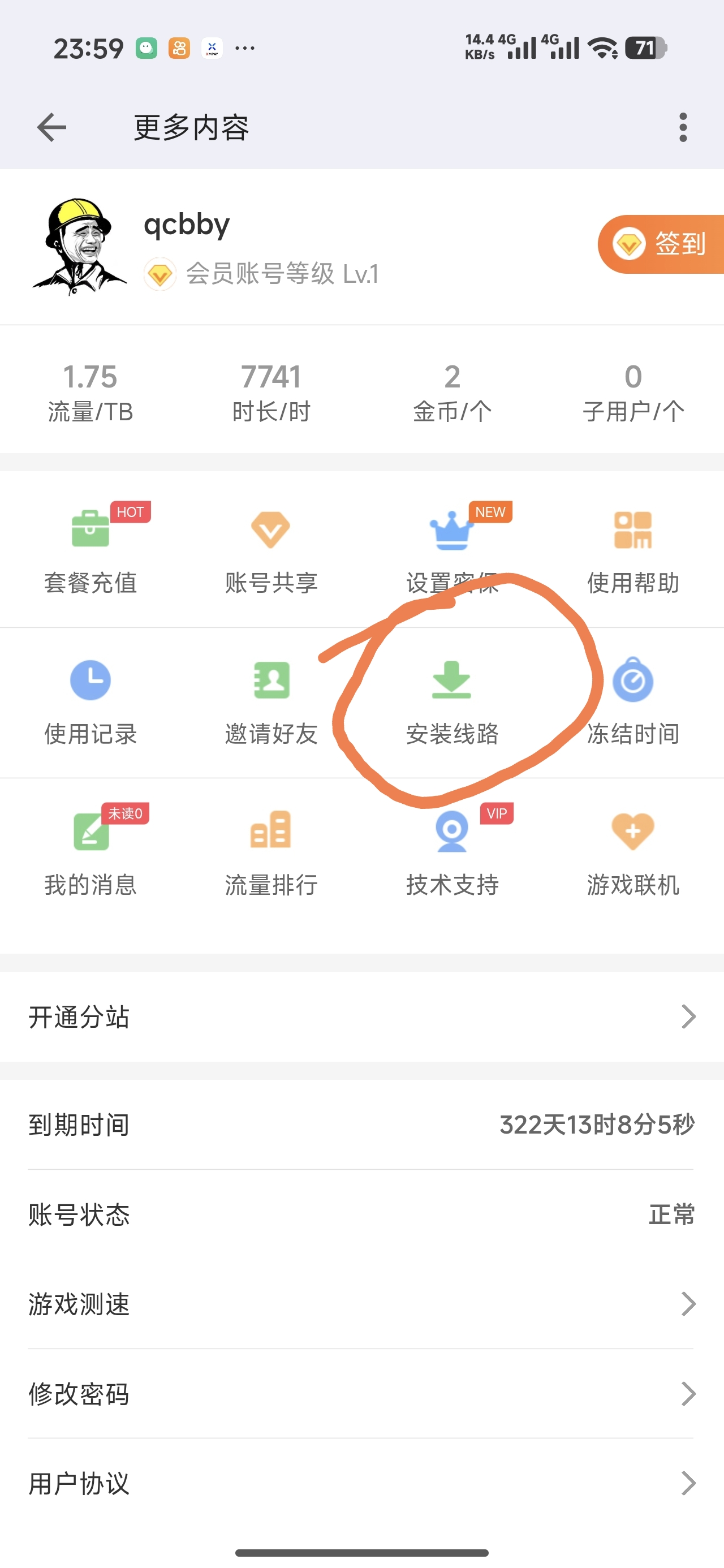
2. 登录用户中心后,点击【安装线路】,下载对应的校园网节点文件(.ovpn格式)。
可选节点示例:校园网UDP53/67/68/69、OP校园网-5353/6868、TCP443等(推荐武汉高速节点,请勿刷流量)。
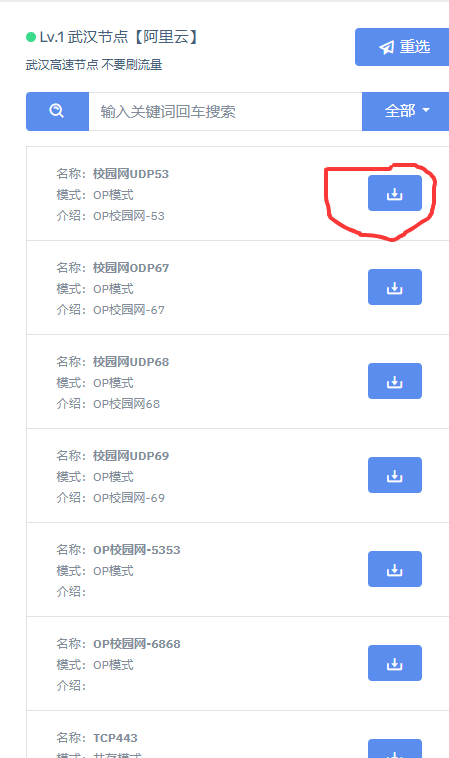
二、下载并安装免流量软件
1. 前往指定群文件,下载Windows版免流量软件——OpenVPN。

2. 双击安装包,按照默认步骤完成OpenVPN软件安装。
三、导入下载的节点文件
1. 打开已安装的【OpenVPN Connect】软件。
2. 软件界面选择【Have a configuration file instead (.ovpn)?】,点击【Upload File】。
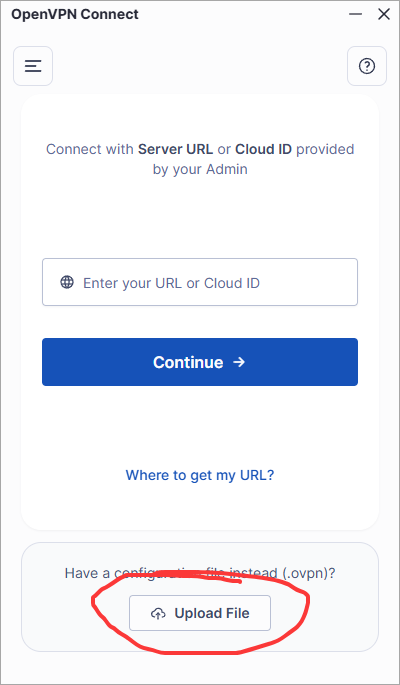
3. 在文件选择窗口中,找到电脑【下载】文件夹,选择已下载的节点文件(如:高速节点-武汉-UDP53.ovpn),点击【打开】完成导入。
四、配置账号密码并启动节点
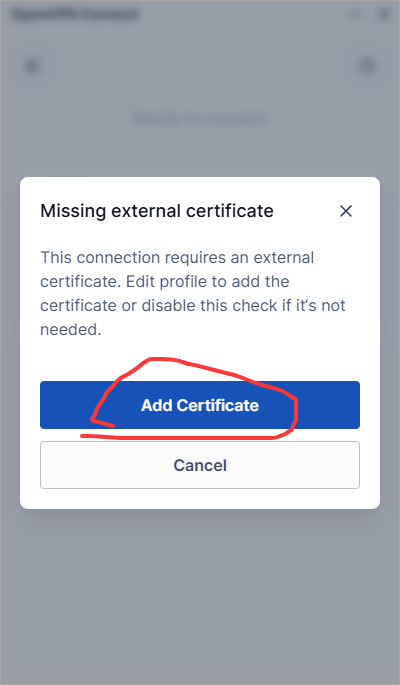
1. 节点导入后,若提示【Missing external certificate】,点击编辑配置文件(Edit profile)。
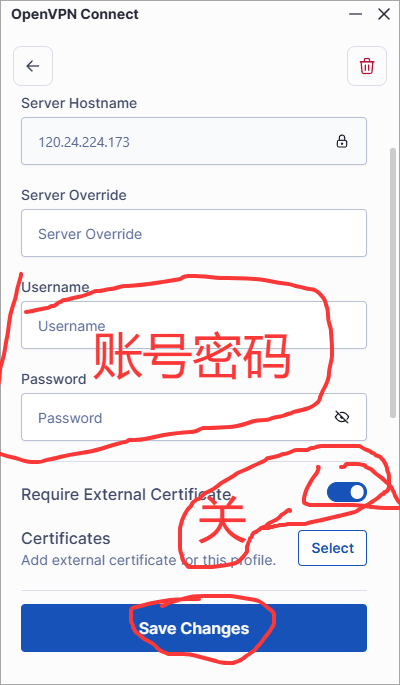
2. 在配置页面,填写你的用户中心账号和密码,证书项可选择跳过(disable this check),点击【Save Changes】保存。
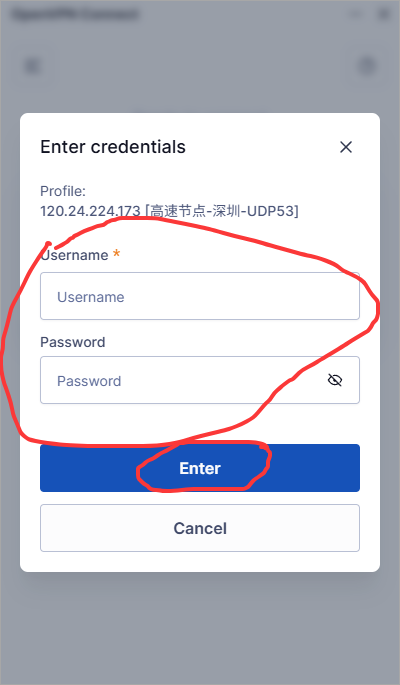
3. 返回软件主界面,点击【Connect】启动节点。
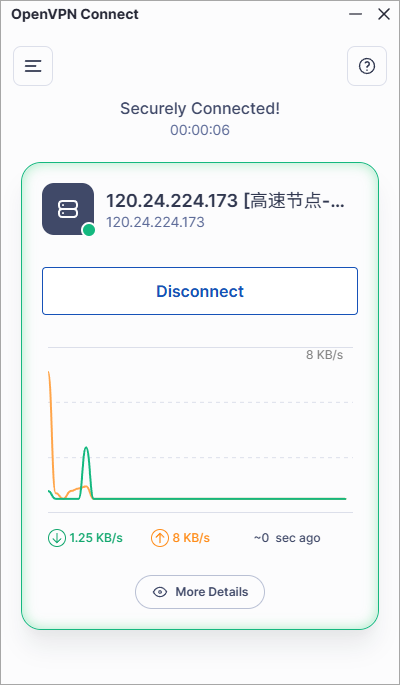
4. 当界面显示【Securely Connected!】,即表示连接成功,可免认证使用校园网。
五、导入更多线路/切换节点
1. 打开OpenVPN Connect,点击界面【Menu】菜单。
2. 选择【My Profiles】选项,可查看所有已导入的节点线路。
3. 选中需要切换的节点(如:内蒙古-30Mbps-UDP53),点击【Connect】即可切换使用。
温馨提示:节点文件为.ovpn格式,请勿修改文件名称;使用过程中若连接失败,可尝试更换其他节点线路。